|
|
| |
| 您現在的位置:首頁>
產品與技術> Cbase數據管理工具> 版面編排 |
|
|
| ***CBASE5視窗版快速指引*** |
在您開立新檔、修改檔案、或執行檔案服務的
「轉入外部DBF檔」之後,系統會自動切換到「版面編排」的畫面,讓您選擇設定資料版面的編排格式。
此外,您也可以從主目錄的圖示按鈕或功能表的[檔案]選項中啟動[版面編排]的功能。
版面編排的功能與操作方法
在「版面編排」的功能啟動之後,如果您是開立新檔或者轉入外部的DBF檔,
則會顯示一個空白的畫面讓您編排新建立的資料欄位。如果是修改既有的檔案,
則畫面上會出現先前已經編排的資料欄位。
在版面編排畫面的下方有幾個功能按鈕,分別說明如下:
選擇欄位
在您按下[選擇欄位]按鈕之後,會出現一個[選擇欄位]視窗,讓您選擇尚
未編排的資料欄位。請參考:「選擇資料欄位」的方法。
在您選擇資料欄位以後,該欄位就會出現在版面的下方,並且欄位的下方就會
出現黑色的方框,這表示該欄位目前是可以移動的(請參考下圖)。
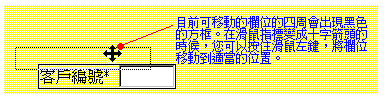
您可以:
1.以滑鼠將欄位拖曳到適當的版面位置。
2.按鍵盤上的上、下、左、右方向鍵將欄位移動到適當的版面位置。
3.按鍵盤上的 [Delete] 鍵將欄位刪除。
4.用滑鼠按一下任何一個欄位的"白色方框"部份,就可以將移動作用轉移到該欄位。
5.用滑鼠在版面的空白位置上按一下,就可以取消目前欄位的移動作用。
如果您的資料檔中有「圖檔」型態的資料欄位,您可以使用滑鼠拖曳的方法改變圖像方框的大小。
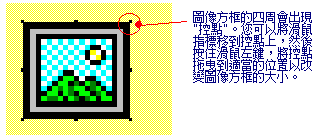
此外,您也可以直接設定圖檔屬性,請參考:設定圖檔屬性的方法
集體移動欄位
如果您希望將已編排的資料欄位一齊移動,調整它們在版面上的位置,可以按「版
面編排」的[集體移動欄位]按鈕。畫面 上就會出現一個「集體移動欄位」視窗。
這時候您可以:
1.用滑鼠按視窗中的上、下、左、右移動按鈕將版面上的欄位一齊移動。
2.您也可以按鍵盤上的上、下、左、右方向鍵將版面上的欄位一齊移動。移動完成之後,請按
[完成]按鈕關閉「集體移動欄位」視窗。
設定背景顏色
CBASE5視窗版會為新建立的檔案預設資料版面的背景色。您可以在執行「版面編排」功能的時候按
[設定背景色]按鈕,啟動「設定版面背景色」視窗,重新設定資料版面的背景色。
設定的方法
選擇顏色
在「設定版面背景色」視窗中,您可以用下列之一的方法設定資料版面的背景色:
1.在紅、綠、藍三色的輸入欄中直接輸入顏色值,範圍:0 - 255。
2.使用滑鼠調整三種色彩的微調按鈕。
3.按[色彩選擇]按鈕開啟「色彩」視窗,從現成的顏色樣版中選擇一種。資料版面會
隨著上述的選擇立刻改變顏色。
回復原值
如果您覺得新的設定不如原本的顏色好看,可以按[回復原值]按鈕將顏色回復原先的設定。
使用黑色字體
CBASE5視窗版會根據您選擇的資料版面背景色自動為您設定中文欄名的字體顏色。但是您可以勾
選[黑色字體]選項,限制其只能使用黑色字體。 |
|
|
|
|
|