|
|
| |
| 您現在的位置:首頁>
產品與技術> Cbase數據管理工具> 報表管理 |
|
|
| ***CBASE5視窗版快速指引*** |
快速報表說明在您啟動「快速報表」功能之後,畫面上會出現一
個「選擇檔案」視窗,讓您選擇要製作報表檔案名稱。請參考:「選擇檔案」的使用方法
在您選擇檔案之後,畫面上會出現這個檔案的「報表管理中心」
視窗,上面列出已經設定好的報表名稱。請參考下列的操作說明:
新增報表
在您按[新增]按鈕之後,CBASE5視窗版就會為這個檔案產生一
個新的報表定義資料,並預設一個報表名稱,然後在畫面上開啟這個新
報表的「報表製作」視窗。請參考: 報表製作的步驟
報表製作的步驟
CBASE5視窗版讓使用者可以將自定的報表命名和存檔,因此您可以
重複開啟既定的報表加以修改或直接列印。
操作步驟說明
輸入報表名稱
CBASE5視窗版會為新增的報表預設一個名稱,您可以在「報表名稱」
欄輸入更容易辨識的名稱。在輸入名稱之後,您可以用滑鼠按不同
的「設定步驟頁」設定報表的內容:(請參考下圖及相關說明)

第一步驟: 欄位及條件設定
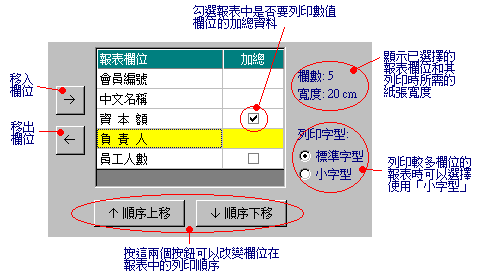
在這個步驟您可以:選擇報表的「報表欄位」:請參考下圖的說明。
設定「列印條件」和「列印筆數」:
您可以按[設定條件]按鈕啟動「設定查詢條件」視窗,設定報表
的列印條件。例如,您可以設定只列印[資本額]>1,000,000的客戶
資料。設定之後,您所設定的條件內容會顯示在「列印條件」的方框中。
此外,您可以在「列印筆數」欄中輸入限定列印的資料筆數。
例如,您可以限定只列印符合條件的前100筆資料。如果輸入0則表示不限定列印筆數。
請參考:設定查詢條件的方法
第二步驟: 排序及加總
在這個步驟您可以:
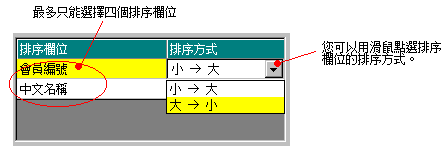
選擇和設定「排序欄位」:
您可以按向右箭頭的[選入]按鈕從現有的資料欄位選擇要用來
排序的欄位。或者按向左箭頭的[移出]按鈕移出排序欄位。
您最多只能選擇四個排序欄位。
您可以為每個排序欄位個別設定排序的方法(「由小而大」或「由大而小」)。
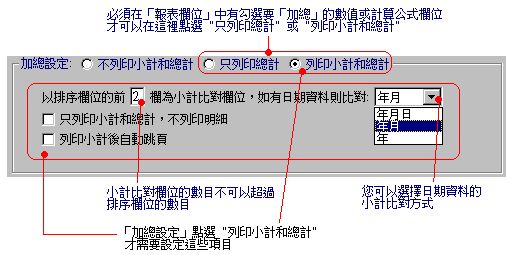
選擇「加總設定」和「小計/總計」的方式:
您必須在第一步驟選擇「報表欄位」的時候有選擇數值或計算
公式欄位,並勾選「加總」,才能在第二步驟設定要列印有「總計」或「小計」的報表。
您可以設定使用排序欄位的前幾欄當作「小計比對欄位」。
例如,假設您在"薪資報表"中勾選要將[薪資]欄加總,並且設定第一
個排序欄位[部門]為小計比對欄位。則報表除了會將同一個部門的薪
資資料列印在一起,還會自動統計和列印同一個部門的[薪資]小計。
請注意: 在未選擇排序欄位之前,無法進行報表的小計設定。
第三步驟: 列印設定
在這個步驟您可以:
1.勾選是否要列印報表的「表頭」和「表尾」。
2.輸入報表的表頭和表尾。
基本上,在新增報表的時候,CBASE5視窗版會引用您在「系統設定」時
預設的報表抬頭和列印對齊方式作為新報表的表頭內容和列印方式。
3.點選表頭或表尾的列印對齊方式:靠左、居中、或靠右。
4.勾選和設定幾個相關的列印選項。
請注意:您設定的「列印方式」(直印或橫印)會取代目前印表機的設定。
印表機設定
請參考:印表機設定的方法
試印和列印
每個報表必須符合下列的條件才能開始列印:
1.檔案中必須有符合「列印條件」的資料。
2.必須至少選擇一個以上的列印欄位。
3.必須至少選擇一個以上的排序欄位。
[試印]的功能可以讓您在正式列印報表以前,先試印一頁報表,以確定報
表的編排符合您的要求。在您按下[列印]按鈕之後,畫面上會出現一個[列
印狀態]訊息方塊,您可以按上面的[取消]按鈕中斷列印作業。
存檔結束
儲存報表設定並關閉「報表製作」視窗,回到「報表管理中心」
其他按鈕說明
1.更換檔案 - 啟動「檔案選擇」視窗,選擇開啟另一個檔案的報表中心。
2.開啟 - 您可以在報表名稱清單中選定一個既定的報表,然後按[開啟]按鈕,開啟這個報
表的「報表製作」視窗,然後修改報表的設定或者列印報表。
3.刪除報表 - 經確認以後,將選定的報表刪除。
4.關閉 - 關閉「檔案報表中心」視窗,回「主目錄」。
改變報表的順序
在報表數目很多的時候,通常您會希望常用的報表名稱出現在報表清單
最前面的位置,這時候您可以按視窗右下方的兩個按鈕來改變報表的排列順序:
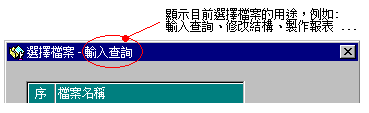
選擇檔案的用途
您可以從「選擇檔案」視窗上方的標題列中看出目前選擇檔案的用途:
選擇檔案
您可以用下列的方法選擇檔案:
1.使用鍵盤上的 [向上] 和 [向下] 鍵選擇檔案,然後按 [Enter] 鍵。
2.用滑鼠在檔案名稱上按一下,然後按 [確定] 按鈕。
3.用滑鼠在檔案名稱上連按兩下。
4.在檔案名稱上按一下滑鼠右鍵。
如果檔案名稱的數目超過檔案名稱清單可以顯示的範圍,您可以按檔案名
稱清單右邊捲動軸的向上或向下按鈕,顯示其他的檔案名稱。如果您要放
棄選擇檔案,請按[取消]按鈕。
注意事項
未完成版面編排的檔案名稱會以紅色的字體顯示,並且除了「版面編排」以外,
相關的檔案處理功能一概不允許執行。
改變檔案的順序
在檔案數目很多的時候,通常您會希望常用的檔案名稱出現在檔案清
單最前面的位置,這時候您可以按視窗右下方的兩個按鈕來改變檔案的排列順序:
|
|
|
|
|
|